Saltar al contenido

Crear membrete de empresa

Diseña el papel con membrete de tu empresa y descárgalo en PDF.

Gratis Guía y preguntas
Identificación
Clásica
Datos de la empresa
Arrastra tu logo aquí o haz clic PNG, JPG o SVG · se incrusta en el documento
…o usa una URL pública
PNG/JPG/SVG público. La URL es más ligera al guardar que un logo incrustado.
Contacto
Documento (opcional)

Si rellenas estos campos se imprime una carta lista. Si no, solo el membrete en blanco.

Usa {{empresa}}, {{fecha}}, {{destinatario}} o {{asunto}} y se sustituyen al vuelo.
100%

El PDF sale en A4 con los márgenes elegidos. Solo se imprime el papel, nunca el formulario. ¿Tarjetas a juego? Haz tus tarjetas de visita.

Crear membrete de empresa online, gratis y sin instalar nada

El membrete es la cabecera y el pie que lleva el papel de una empresa: el logo, el nombre y los datos de contacto, y a menudo el NIF o el CIF. Con esta app haces el membrete de tu empresa sin programas de diseño ni plantillas de Word que se descuadran. Eliges una de las 8 plantillas (Clásica, Moderna, Minimalista, Ejecutiva, Agencia, Legal, Clínica o Académica), pones tu logo, tu color y tus datos, y ves el resultado al momento sobre una hoja A4 con los márgenes ya cuadrados.

Puedes quedarte con la hoja con membrete en blanco, para imprimirla y escribir encima, o redactar la carta entera dentro de la app: destinatario, fecha, asunto, texto y firma. Al acabar la guardas en PDF desde la ventana de imprimir del navegador. Se usa gratis y sin registrarte, sin marcas de agua, y el borrador se queda guardado en este equipo. Con la cuenta gratuita guardas varios membretes (uno por marca o por tipo de documento) y los reutilizas cuando quieras. Al entrar ves el membrete de una empresa inventada (cada plantilla enseña otra): no se guarda, y con «Empezar el mío» lo quitas. Si ya tienes tu perfil de marca, «Usar mi marca» pone tu logo, tus colores y tus datos con un clic.
Cómo funciona

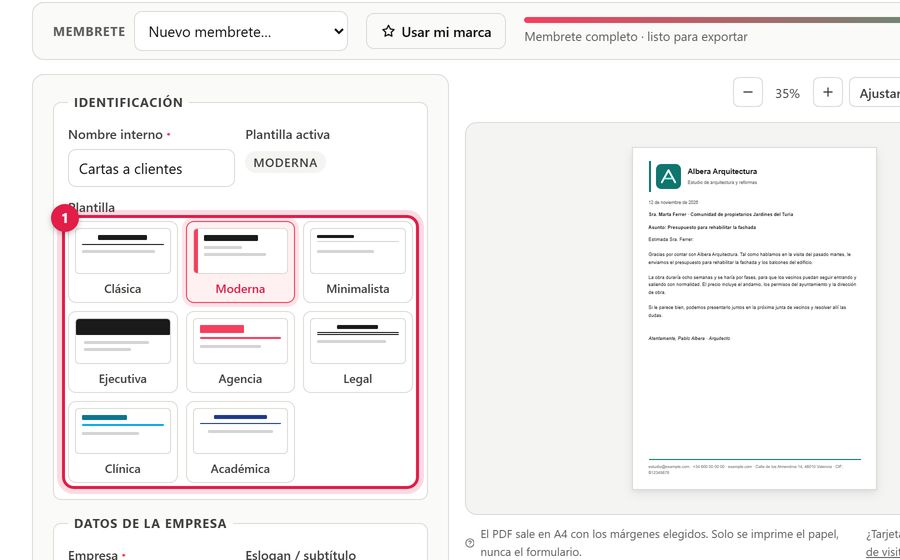
  1. Escribe el nombre de tu empresa (y un eslogan si quieres) y elige una de las 8 plantillas. Puedes cambiar de plantilla sin perder los datos.
    Plantillas del papel con membrete (8 diseños) con el membrete de ejemplo de Albera Arquitectura.
    Plantillas del membrete, marcadas.
  2. Arrastra tu logo (PNG, JPG o SVG) o pega su dirección de internet, elige el color de tu marca y la letra del texto.
    Zona para arrastrar el logo del membrete, en PNG, JPG o SVG.
    Tu logo, marcado.
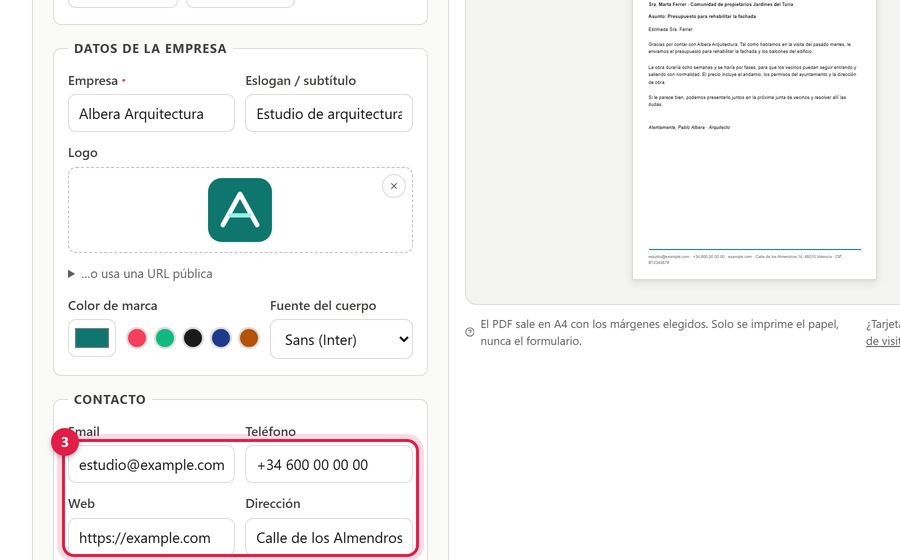
  3. Añade los datos de contacto que saldrán en el pie: correo, teléfono, web, dirección y, si quieres, el CIF o NIF y el IBAN.
    Datos de contacto del membrete que salen en el pie: correo, teléfono, web y dirección.
    Datos de contacto, marcados.
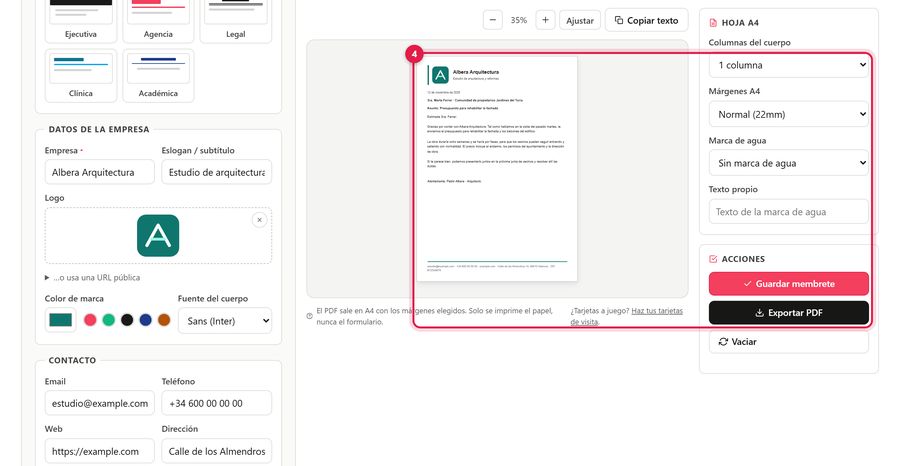
  4. Si vas a escribir una carta, rellena el bloque «Documento». Pulsa «Exportar PDF» y, en la ventana de imprimir, elige «Guardar como PDF» en tamaño A4.
    Membrete terminado en la vista previa y el botón «Exportar PDF» marcado.
    Vista previa y Exportar PDF, marcados.
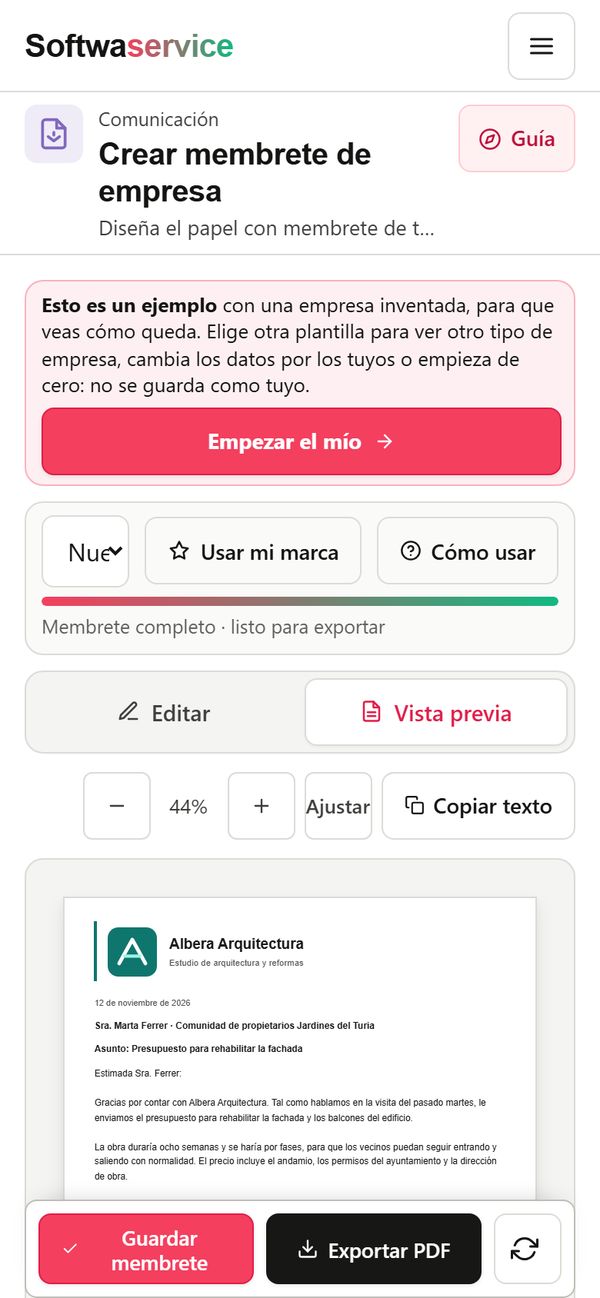
Papel con membrete en la pantalla de un móvil, con el ejemplo de Albera Arquitectura.
Así se ve en el móvil.

Preguntas frecuentes

¿Qué datos lleva el membrete de una empresa?

Lo normal es el logo y el nombre de la empresa arriba, y en el pie la dirección, el teléfono, el correo y la web. Las sociedades suelen poner también la razón social y el CIF o NIF, y algunas el IBAN para cobrar. En esta app el CIF o NIF y el IBAN son opcionales y la plantilla Legal los destaca.

¿Cómo descargo el membrete en PDF?

Pulsa «Exportar PDF» y luego «Abrir diálogo de impresión» (o Ctrl+P). En «Destino» elige «Guardar como PDF», quita la opción «Encabezados y pies de página» del navegador y comprueba que el tamaño es A4. Solo se imprime el papel, nunca el formulario, con los márgenes que hayas elegido (estrecho, normal o ancho).

¿Puedo escribir la carta sobre el membrete?

Sí. Si dejas vacío el bloque «Documento», sacas solo el membrete en blanco, para escribir encima o imprimir papel con membrete. Si rellenas destinatario, fecha, asunto, texto y firma, sale la carta entera ya colocada. En el texto puedes escribir {{empresa}}, {{fecha}}, {{destinatario}} o {{asunto}} y se cambian solos por tus datos.

¿Qué plantilla elijo?

Clásica y Legal van bien para cartas formales y contratos (Legal destaca el CIF y el IBAN). Moderna, Agencia y Ejecutiva dan un aire más actual a presupuestos y propuestas. Minimalista deja todo el protagonismo al texto, y Clínica y Académica están pensadas para consultas e instituciones.

¿Es gratis? ¿Lleva marca de agua?

Es gratis, sin registrarte y sin límite de descargas, y no pone ninguna marca de agua nuestra. La opción «Marca de agua» del formulario es para que tú añadas, si te hace falta, un texto como BORRADOR o CONFIDENCIAL; déjala en «Sin marca de agua» para un documento limpio.

¿Se guardan mis datos en algún servidor?

No, mientras no lo pidas. El membrete se monta en tu navegador y el borrador se guarda solo en este equipo, así que al volver lo encuentras igual. Solo si entras con tu cuenta y pulsas «Guardar membrete» se guarda en ella, para tener varios y reutilizarlos.

¿Hay que instalar algo?

No. Funciona en el navegador, sin descargas ni extensiones, igual en el ordenador, la tableta y el móvil.