Saltar al contenido

Lista de tareas

Apunta tareas al vuelo con etiquetas, prioridad, fecha y repetición, y táchalas al terminarlas. Gratis con tu cuenta.

IA

Escribes la tarea como la dirías, por ejemplo «llamar a Marta mañana a las seis #trabajo», y se apunta sola con su fecha y su etiqueta. Puedes darle prioridad, hacer que se repita cada semana o cada mes y ver solo lo de hoy, lo de esta semana o lo de una etiqueta.

Crea tu cuenta gratis para usar Lista de tareas

El registro es gratis e incluye 100 créditos de bienvenida. Guarda tu trabajo, vuelve cuando quieras y usa todas las herramientas de la suite.

Continuar con Google
o con tu correo
Crear cuenta · 100 créditosYa tengo cuenta
Ver todas las apps de Proyectos

Lista de tareas online, gratis y sin instalar nada

Una lista de tareas online para apuntar lo que tienes que hacer en cuanto se te ocurre, sin abrir formularios. Escribes la tarea y pulsas Enter; si quieres, añades al final la fecha, la hora, una etiqueta o la prioridad: «Llamar al dentista @mañana 10h #salud !p2». Debajo de la caja ves cómo se va a guardar antes de pulsar. También puedes hacer que se repita (&diario, &semanal, cada lunes) y, al marcarla hecha, se crea la siguiente.

Cada tarea cae sola en su lista según su fecha: Hoy, Próxima semana, Atrasadas, Sin fecha, Todas y Hechas, y puedes filtrar por etiqueta. Si se te acumulan, en «Atrasadas» las pasas todas a hoy o a mañana de una vez. Es un gestor de tareas ligero, para quien lleva muchos frentes y no quiere montar un programa de proyectos. Cuando hay demasiadas, la matriz de Eisenhower de esta web te ayuda a decidir por cuál empezar.

Cómo funciona

  1. Escribe la tarea y pulsa Enter. Por ejemplo: «Mandar presupuesto a Marta @viernes #trabajo !p1».
    Lista de tareas con «Mandar presupuesto a Marta @viernes #trabajo !p1» escrito en el campo de arriba.
    Campo para escribir la tarea, marcado.
  2. Mira las listas de la izquierda: cada tarea cae en Hoy, Próxima semana, Atrasadas o Sin fecha según su fecha.
    Listas de la lista de tareas: Hoy, Próxima semana, Atrasadas y Sin fecha, con tareas de ejemplo.
    Tus listas, marcadas.
  3. Márcala como hecha con el círculo y haz doble clic en el título para cambiarlo. Para crear un paso dentro de una tarea, sitúate en ella y pulsa Tab.
    Una tarea de la lista con el círculo para marcarla como hecha y su título, que se cambia con doble clic.
    Una tarea, marcada.
  4. Marca varias con la casilla para cambiarles la prioridad o la fecha de golpe, y exporta la lista desde el pie cuando la necesites.
    Pie de la lista de tareas con «Limpiar las hechas» y «Exportar» marcados.
    Limpiar y exportar, marcados.
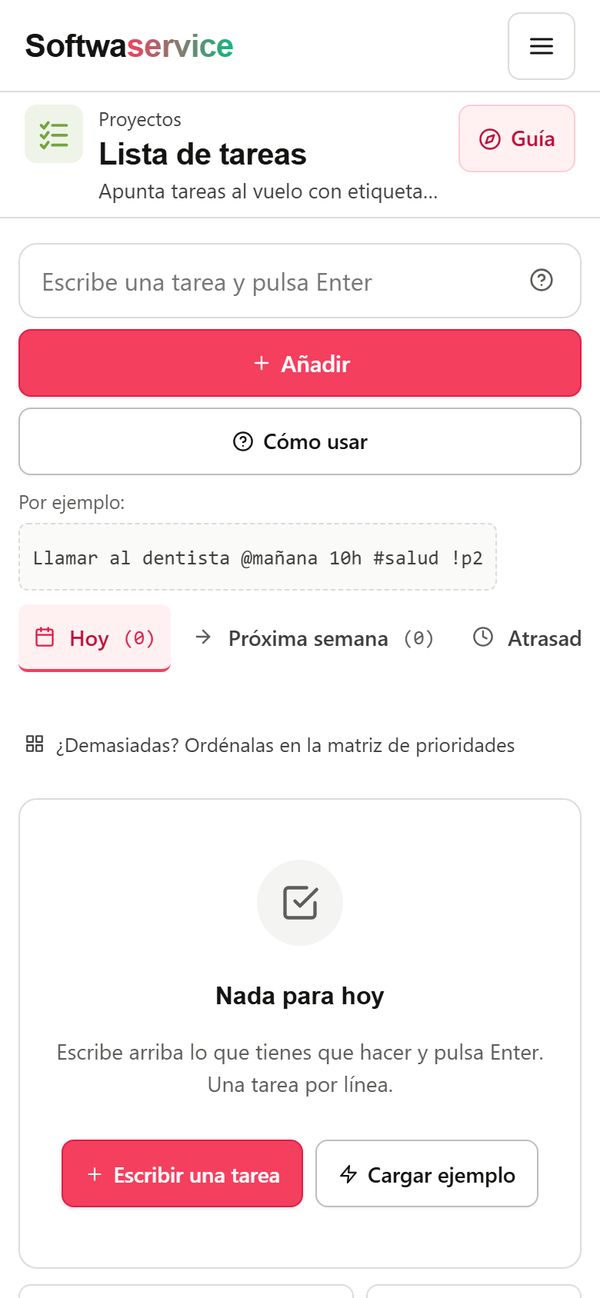
Lista de tareas en la pantalla de un móvil.
Así se ve en el móvil.

Preguntas frecuentes

¿Cómo pongo la fecha, la etiqueta o la prioridad al escribir?

Añádelas al final de la tarea. Fecha: @hoy, @mañana, @viernes, @15/12 o «en 3 días». Hora: 18h o 9:30. Etiqueta: #casa o #trabajo. Prioridad: !p1 urgente, !p2 alta, !p3 normal y !p4 cuando se pueda. Todo es opcional.

¿Puedo poner tareas que se repiten?

Sí. Añade &diario, &laborables, &semanal, &mensual o «cada lunes». Cuando la marcas como hecha, se crea sola la siguiente.

¿Me avisa a la hora de la tarea?

Si añades !aviso, te avisa a la hora puesta siempre que tengas la página abierta. Para avisos que se repiten con reglas más finas (el último viernes del mes, por ejemplo) está la app de recordatorios.

¿Qué hace la IA y cuánto cuesta?

Tiene tres botones: «Sugerir prioridad» para la tarea que estás escribiendo, «Resumen del día» (qué tienes atrasado y por dónde empezar) y «Texto a tareas», que convierte un correo o unas notas pegadas en varias tareas. Cada uno cuesta 1 crédito al pulsarlo y, si falla, el crédito vuelve solo. Apuntar y organizar tareas no gasta nada.

¿Puedo sacar mis tareas a otro sitio?

Sí. Desde el pie exportas la lista a Markdown (texto con formato), a CSV para Excel o a texto plano.

¿Es gratis? ¿Hace falta cuenta?

Sí, con la cuenta gratuita, que trae créditos de bienvenida para probar la IA. Funciona en el navegador, sin instalar nada, y tus tareas se guardan en tu cuenta, así que las tienes en el ordenador y en el móvil.

¿Hay que instalar algo?

No. Funciona en el navegador, sin descargas ni extensiones, igual en el ordenador, la tableta y el móvil.