Saltar al contenido

Control de horas de trabajo

Apunta el tiempo que dedicas a cada proyecto y cliente y descarga el informe para Excel para facturar. Gratis con tu cuenta.

IA

Pones en marcha el cronómetro al empezar un trabajo y lo cambias de proyecto con un clic. Cada registro lleva cliente, proyecto y tarea, y ves los totales de la semana y del mes. Al final, descargas el informe en un archivo para Excel o en PDF y facturas las horas reales, sin dejarte ninguna.

Crea tu cuenta gratis para usar Control de horas

El registro es gratis e incluye 100 créditos de bienvenida. Guarda tu trabajo, vuelve cuando quieras y usa todas las herramientas de la suite.

Continuar con Google
o con tu correo
Crear cuenta · 100 créditosYa tengo cuenta
Ver todas las apps de Foco

Control de horas de trabajo online, gratis y sin instalar nada

Esta app lleva el control de horas de tu trabajo por proyecto y por cliente. Escribes en qué estás, eliges el proyecto y pulsas «Empezar»: el cronómetro corre aunque recargues la página. Al pararlo, la sesión queda en «Entradas registradas» con su cliente, su tarea y sus etiquetas. Si se te olvidó ponerlo en marcha, apuntas el tiempo a mano con la hora de inicio y la de fin.

En «Totales» ves las horas y lo que suman en dinero en los últimos 7 y 30 días, según la tarifa por hora de cada proyecto, y en «Calendario» un mes con los minutos de cada día. Cuando toca cobrar, «Revisar facturación» te avisa de lo que no cuadra (horas facturables sin proyecto, proyectos sin tarifa, cronómetros olvidados o tareas sin describir) y en «Facturación» sacas una factura con tus datos, el IVA y el IRPF, lista para imprimir o guardar en PDF. Todas las horas se pueden descargar en un archivo para Excel.
Cómo funciona

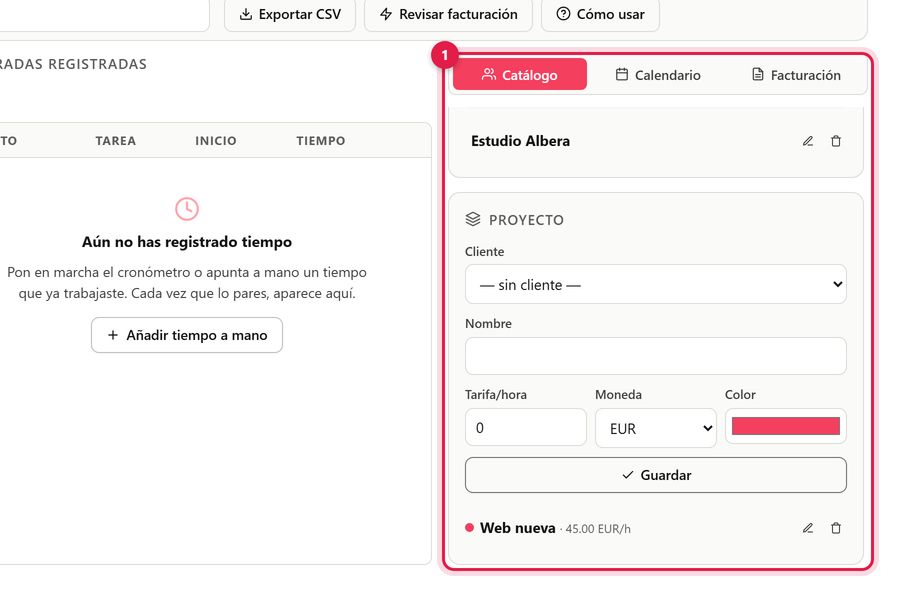
  1. En «Catálogo» da de alta tus clientes y tus proyectos, cada uno con su tarifa por hora y su color.
    Catálogo del control de horas con el cliente «Estudio Albera» y su proyecto con tarifa por hora y color.
    Clientes y proyectos, marcados.
  2. En «Cronómetro» elige el proyecto, escribe la tarea y pulsa «Empezar». Al acabar, pulsa «Parar» o cambia a otra tarea sin perder un minuto.
    Cronómetro del control de horas con el proyecto elegido, la tarea «Maquetar la portada» y el botón «Empezar» marcados.
    Proyecto, tarea y botón de empezar, marcados.
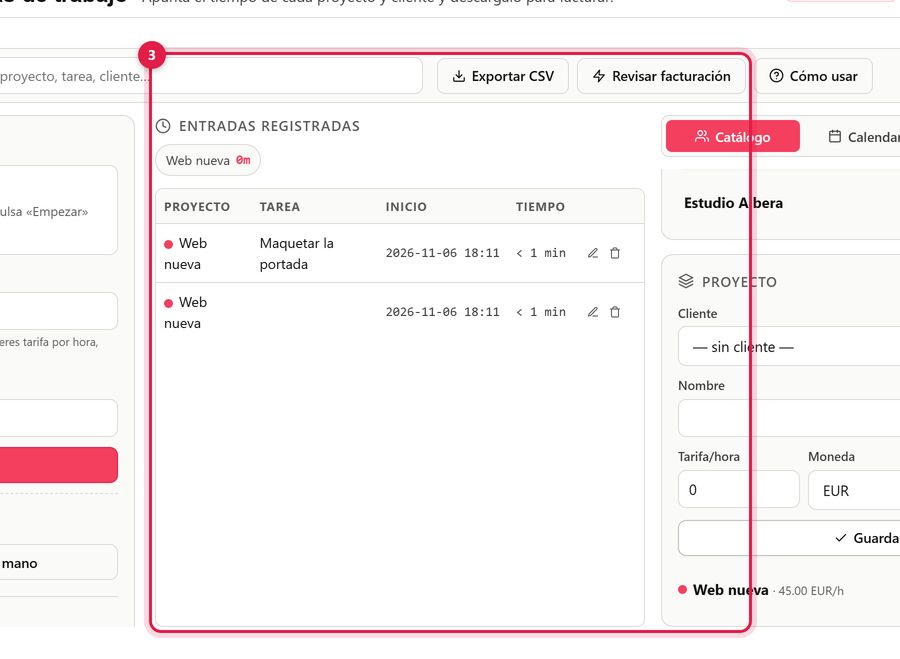
  3. Corrige lo que haga falta con el lápiz de cada entrada y, antes de cobrar, pulsa «Revisar facturación».
    Lista de horas apuntadas en el control de horas, con el lápiz de cada entrada y el botón «Revisar facturación».
    Tus horas y «Revisar facturación», marcados.
  4. En «Facturación» guarda tus datos de emisor, elige cliente y fechas, mira la factura y pulsa «Imprimir / PDF».
    Pestaña de facturación del control de horas para elegir cliente y fechas y sacar la factura en PDF.
    Facturación, marcada.
Control de horas con cronómetro en la pantalla de un móvil.
Así se ve en el móvil.

Preguntas frecuentes

¿Cómo llevo las horas por proyecto y por cliente?

Cada proyecto va unido a un cliente y tiene su tarifa por hora. Al arrancar el cronómetro eliges el proyecto (o escribes uno nuevo) y, si quieres, una tarea y etiquetas. Las horas quedan agrupadas por proyecto y cliente, y las puedes filtrar en la lista de entradas.

¿Puedo hacer la factura con IVA e IRPF?

Sí. Guardas una vez tus datos (nombre o razón social, NIF, dirección e IBAN) y los porcentajes de IVA e IRPF que aplicas. Luego eliges cliente y fechas, y la app suma las horas facturables por la tarifa de cada proyecto y calcula el IVA, la retención y el total, con número de factura correlativo.

¿Y si me dejo el cronómetro en marcha?

Si pasan más de cinco minutos sin que toques nada con el cronómetro corriendo, la app te avisa para que no cuentes horas de más. Y «Revisar facturación» señala los cronómetros que llevan abiertos demasiado tiempo para que los corrijas antes de cobrar.

¿Puedo apuntar horas a mano o corregirlas?

Sí. Con «Añadir tiempo a mano» apuntas un rato que ya trabajaste, con inicio y fin, y la duración se calcula sola. Cualquier entrada guardada se puede cambiar: proyecto, tarea, etiquetas, si es facturable y las horas.

¿Qué hace «Sugerir proyecto con IA»?

Si tienes muchos proyectos, lee lo que has escrito en la tarea y te propone a qué proyecto y cliente va. Cuesta 1 crédito, lo dice el botón, y si falla no se cobra.

¿Es gratis? ¿Hace falta cuenta?

Hace falta la cuenta gratuita, que trae créditos de bienvenida. Cronometrar, ver los totales, revisar, hacer facturas y descargar las horas en CSV (para Excel o para tu gestoría) no gastan nada; solo gasta la sugerencia con IA.

¿Hay que instalar algo?

No. Funciona en el navegador, sin descargas ni extensiones, igual en el ordenador, la tableta y el móvil.