Usamos cookies propias para que la web funcione y, si nos dejas, también
las de Google Analytics y Microsoft Clarity para saber cómo se usa y mejorarla. Tú eliges. Más información
Todo se calcula en tu navegador, con los cambios de hora de verano incluidos. No se envía nada a ningún servidor.
Línea horaria · próximas 48 h
Horario laboral Aceptable Madrugada / noche Franja común Ahora
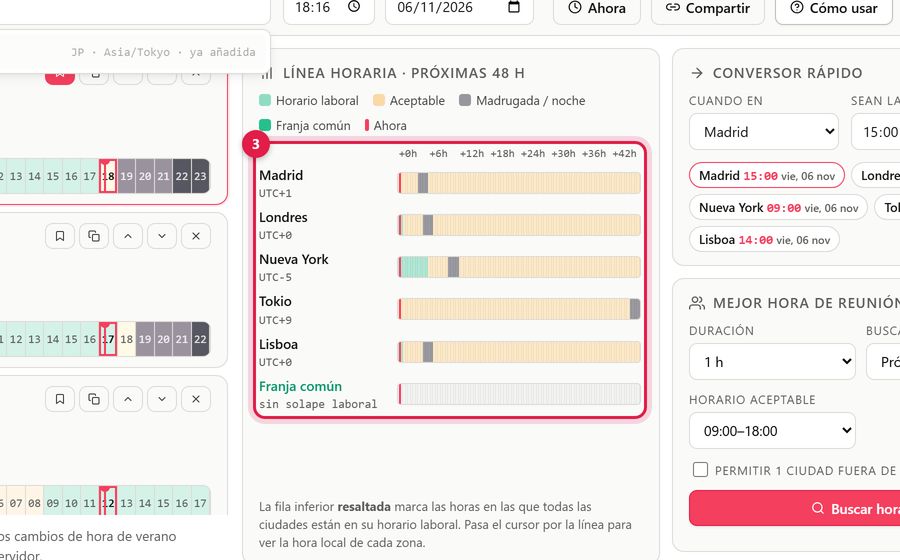
La fila inferior resaltada marca las horas en las que todas las ciudades están en su horario laboral. Pasa el cursor por la línea para ver la hora local de cada zona.
Conversor rápido
¿Qué hora es en cada zona cuando son las HH:MM en una ciudad concreta?
Mejor hora de reunión
Guardar como equipo
Guarda esta combinación de ciudades para reutilizarla. Se almacena solo en este navegador.
Cómo usar el comparador de zonas horarias
Compara la hora de varias ciudades a la vez y encuentra la mejor franja para reunirte con un equipo o cliente repartido por el mundo. Todo se calcula en tu navegador, con DST automático y sin enviar nada a ningún servidor.
Pasos
Añade ciudades. Escribe en «Añadir ciudad o zona horaria» (ej. Lisboa, Nueva York, Tokio) y elige una sugerencia. Tu zona local se detecta y marca con la etiqueta «Tú».
Fija la zona de referencia. Pulsa el icono de marcador en una ciudad: las demás muestran su diferencia («+9 h», «−6 h») respecto a ella.
Mueve la hora. Ajusta «Hora de referencia» y «Fecha» arriba, o haz clic en la barra de 24 h de una ciudad para fijar una hora. Todas las demás se recalculan al instante.
Lee la franja común. En «Línea horaria · próximas 48 h», la fila inferior resaltada en verde marca las horas en las que todas las ciudades están en horario laboral (09:00–18:00).
Busca la mejor hora de reunión. En «Encontrar la mejor hora» elige duración, rango de días y horario aceptable, y pulsa «Buscar horas». Cada propuesta trae botón de calendario (.ics) y enlace para compartir.
Guarda tu equipo. Con tus ciudades puestas, pulsa «Guardar equipo» para reutilizar esa combinación; cárgala luego desde el selector «Equipo guardado».
Consejos
Si ves el aviso ámbar de cambio de hora (DST), recuerda que la diferencia entre ciudades cambiará a partir de esa fecha: confirma reuniones que caigan después.
Usa «Compartir vista» para copiar un enlace con tus ciudades y la hora elegida; quien lo abra verá exactamente lo mismo (sin necesidad de cuenta).
Marca «Permitir 1 ciudad fuera de horario» en el buscador cuando no haya solape perfecto: encontrarás franjas donde casi todos estén disponibles.
El botón copiar de cada ciudad pone su hora y fecha en el portapapeles, listo para pegar en un mensaje.
Atajos de teclado
↑↓Navegar por las sugerencias de ciudad
EnterAñadir la ciudad resaltada (o la primera de la lista)
EscCerrar las sugerencias o esta ventana
Comparador de zonas horarias online, gratis y sin instalar nada
Este comparador te dice qué hora es en varias ciudades a la vez y la diferencia horaria entre ellas. Añades las ciudades de tu equipo, de tus clientes o de la familia que vive fuera. Ves la hora de cada una en la misma línea, con el horario de trabajo marcado en verde. Sirve para contestar rápido a «¿qué hora es allí ahora?» y «¿a qué hora les va bien?», sin hacer cuentas de cabeza ni liarte con el cambio de hora.
También busca por ti la mejor hora para una reunión. Le dices cuánto dura, en qué días y qué horario aceptas, y te propone las franjas en las que todas las ciudades están en horas de trabajo. Cada propuesta se puede bajar al calendario o mandar por enlace. Se usa gratis y sin registrarte. Todo se calcula en tu navegador y no se envía nada a ningún servidor. El horario de verano de cada país se tiene en cuenta solo.
Cómo funciona
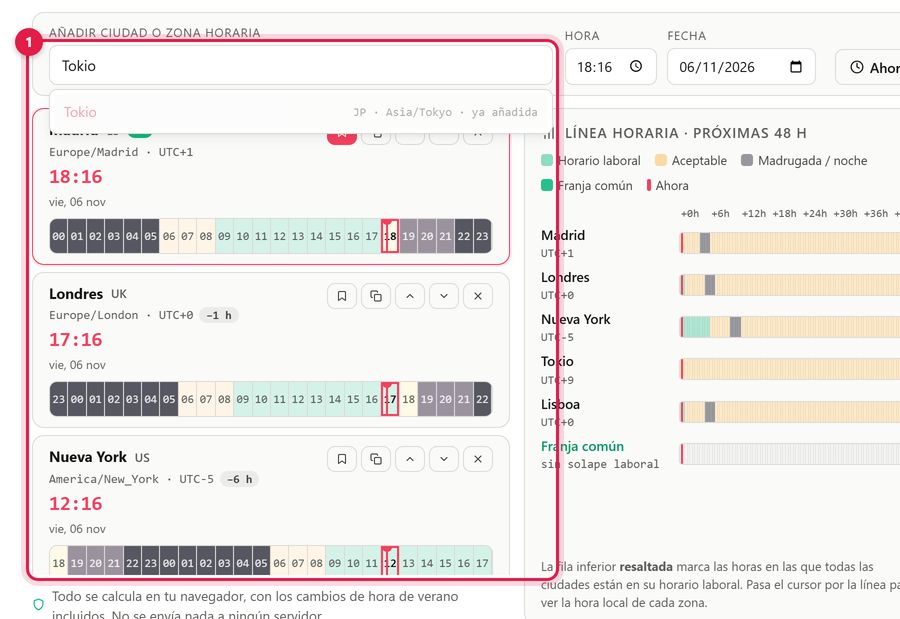
Tu zona se detecta sola al abrir. Escribe en «Añadir ciudad o zona horaria» las demás (Lisboa, Nueva York, Tokio…) y elige una sugerencia.Buscador y lista de ciudades, marcados.
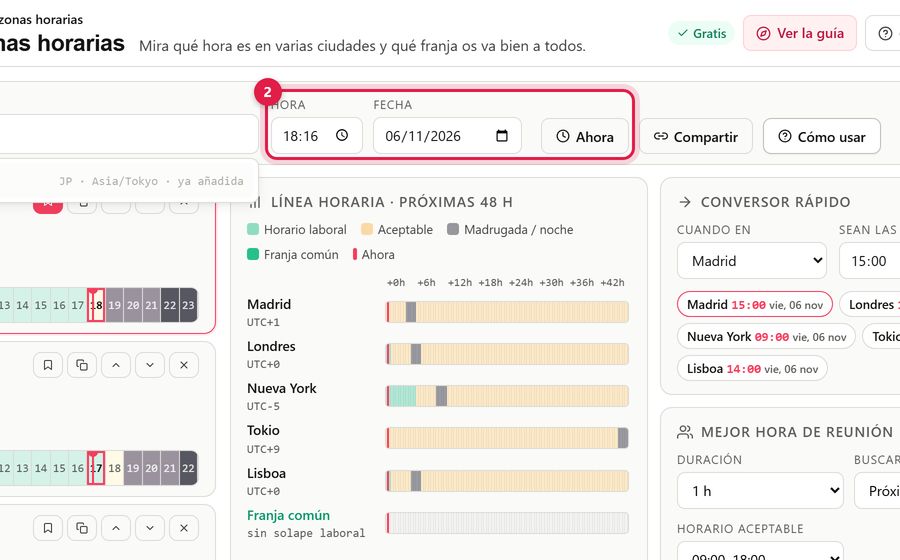
Cambia la hora y la fecha de arriba, o pulsa «Ahora», y todas las ciudades se recalculan a la vez.Hora de referencia, marcada.
En «Línea 48 h», la fila de abajo marca las horas en que todas las ciudades están en horario de trabajo.Línea de 48 horas, marcada.
En «Reunión» elige duración, días y horario, pulsa «Buscar horas» y baja la propuesta al calendario o compártela.Buscar hora para una reunión, marcado.
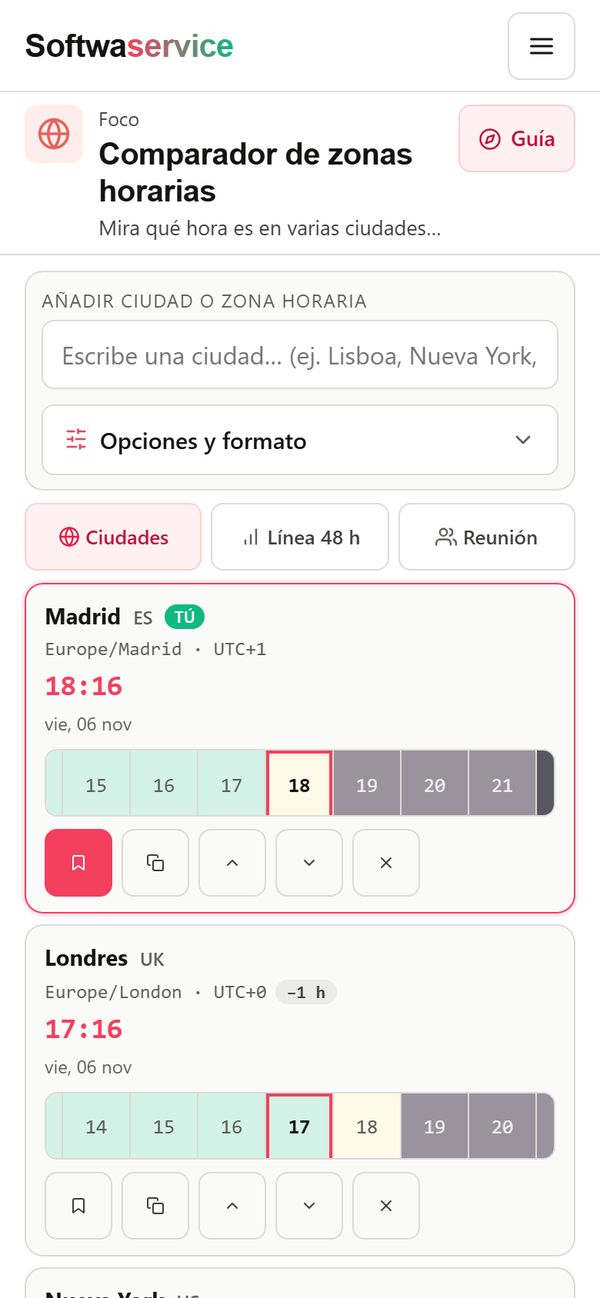
Así se ve en el móvil.
Preguntas frecuentes
¿Cómo veo la diferencia horaria entre dos ciudades o países?
Añade las dos ciudades y marca una como referencia con el icono del marcador. Junto a la otra verás la diferencia exacta, por ejemplo «+6 h» o «−9 h», para la fecha que tengas puesta. Es correcta incluso las semanas en que solo uno de los dos países ha cambiado ya la hora.
¿Cómo encuentro la mejor hora para una reunión?
Ve a «Reunión», elige la duración, si buscas en los próximos 3, 7 o 14 días y el horario aceptable, y pulsa «Buscar horas». Salen las franjas en que más ciudades están en horario de trabajo, de mejor a peor. Si no hay ninguna que cuadre a todos, marca «Permitir 1 ciudad fuera de horario».
¿Tiene en cuenta el cambio de hora?
Sí, sin que hagas nada. Usa los datos de zonas horarias del navegador, así que acierta todo el año. Si alguna de tus ciudades cambia la hora en los próximos 14 días, sale un aviso para que lo tengas en cuenta en las reuniones de después de esa fecha.
¿Puedo añadir la reunión a mi calendario?
Sí. Cada propuesta trae un botón que descarga un archivo .ics, que abren Google Calendar, Outlook, el calendario de Apple y casi todas las agendas. En la descripción de la cita va la hora local de cada ciudad.
¿Puedo guardar las ciudades de mi equipo?
Sí. Con «Guardar equipo» le pones nombre a esa combinación y la vuelves a cargar desde «Equipo guardado». Se guarda solo en este navegador. Para enseñársela a otra persona, «Compartir» copia un enlace con tus ciudades y la hora que estás viendo.
¿Hace falta cuenta? ¿Cuesta algo?
No. El comparador es gratis y se usa sin cuenta ni registro. No gasta créditos porque no usa IA.
¿Hay que instalar algo?
No. Funciona en el navegador, sin descargas ni extensiones, igual en el ordenador, la tableta y el móvil.